
Pernahkah Sobat mencoba mengubah Username atau nama pengguna WordPress?. Pada artikel ini, kami akan mencoba menunjukkan 2 metode berbeda untuk mengubah nama pengguna WordPress.
Cara Mudah dan Cepat Mengubah Username WordPress
Metode 1: Buat Pengguna Baru kemudian Hapus Pengguna Lama
Cara termudah untuk mengubah nama pengguna WordPress adalah dengan membuat pengguna baru dengan nama pengguna yang diinginkan dan dengan peran/role pengguna sebagai administrator. Dengan catatan harus menggunakan alamat email yang berbeda dari yang telah digunakan oleh akun lama.
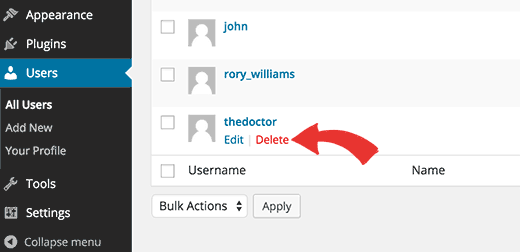
Sekarang silakan keluar dan masuk dengan akun pengguna baru yang baru saja dibuat. Buka bagian Pengguna dan klik tautan Hapus/delete di bawah nama pengguna lama.
Saat menghapus pengguna lama maka WordPress akan menanyakan apa yang ingin sobat lakukan dengan konten mereka. Pastikan untuk mengeklik opsi “Attribute all content to:/Atribut semua konten ke:”. Lalu pilih pengguna baru yang baru saja dibuat. Klik tombol “Confirm Deletion/Konfirmasi Penghapusan” untuk menghapus akun pengguna lama.

Congratulation, Sobat mengubah nama pengguna WordPress. Jika mau, Sobat bisa mengubah alamat email pengguna baru untuk menggunakan alamat email lama yang terkait dengan nama pengguna lama.
Metode 2: Mengubah Nama Pengguna WordPress Menggunakan phpMyAdmin
Cara ini agak sedikit rumit karena perlu membuat perubahan ke database WordPress. Metode ini kurang disarankan bagi pengguna untuk melakukan perubahan langsung ke database WordPress.
Namun, dalam beberapa kasus mungkin tidak memiliki opsi lain. Seperti, lupa nama pengguna dan alamat email WordPress, maka tidak bisa mengakses dashboard admin untuk mengubah nama pengguna.
Dengan menggunakan metode ini, sobat dapat menemukan nama pengguna dan juga dapat mengubahnya. Hal pertama yang perlu dilakukan adalah login ke cPanel. Gulir ke bawah ke bagian database dan klik pada phpMyAdmin.

Selanjutnya silakan pilih database di mana blog dihosting.

Akan terlihat tabel database WordPress. Secara default, tabel database WordPress menggunakan wp_ sebagai awalan sebelum nama setiap tabel. Mungkin saja sobat menggunakan awalan lain.
Klik pada tabel wp_users di sebelah kiri. Kemudian klik edit pada nama pengguna yang ingin diedit.

Ubah nilai user_login menjadi apa pun yang diinginkan. Misalnya dengan mengganti “admin” menjadi “teknologi”.

Tekan tombol Go dan Finish.
NB: Klik pada gambar untuk memperbesar
Terima kasih telah mengunjungi website kami.
Share jika bermanfaat, jika ada kritik, tambahan dan saran silakan hubungi kami atau silakan isi di kolom komentar/review.

Komentar