
Cara Menulis Artikel Di Website Dengan CMS WordPress. Dan di artikel kali ini kami akan menshare apa saja yang bisa dilakukan setelah masuk ke dasboard atau panel admin sebuah web.

Selain coding untuk membuat tamplan website menarik. Terdapat hal yang tak kalah penting yaitu sebuah artikel untuk menunjang SEO, dan juga hal lainnya.
Nah di artikel ini kami akan menshare sebuah artikel tentang cara menulis artikel/post di website yang menggunakan CMS wordpress. Untuk hal lain yang bisa dilakukan setelah login maka Insya Allah akan kami share pada artikel berikutnya.
Caranya mirip dengan menulis artikel di sebuah blog wordpress.com. Sehingga bagi yang sudah pernah mempunyai dan menggunakan salah satu blog wordpress.com maka kemungkinan besar tidak akan menemui suatu kendala yang berarti.
Namun bagi yang belum pernah mempunyai blog wordpress atau belum tahu cara menulis artikel di wordpress maka tenang saja sebab caranya sangat mudah.
WordPress telah menyediakan sebuah fitur untuk menulis artikel dengan tampilan yang bisa dengan mudah dipahami dan digunakan. Sehingga bagi yang tidak bisa coding dapat menggunakan fitur untuk menulis artikel tersebut.
Cara Menulis Artikel di Website
Silakan ikuti 2 langkah berikut ini yang telah kami susun agar mudah dipahami.
Langkah Pertama
Silakan masuk masuk/login ke web anda terlebih dahulu. Jika belum ada cara silakan lihat artikel kami sebelumnya Cara Mudah Login Website CMS WordPress.
Langkah Kedua
Silakan lihat terlebih dahulu gambar di bawah ini. Silakan klik untuk memperbesar gambar
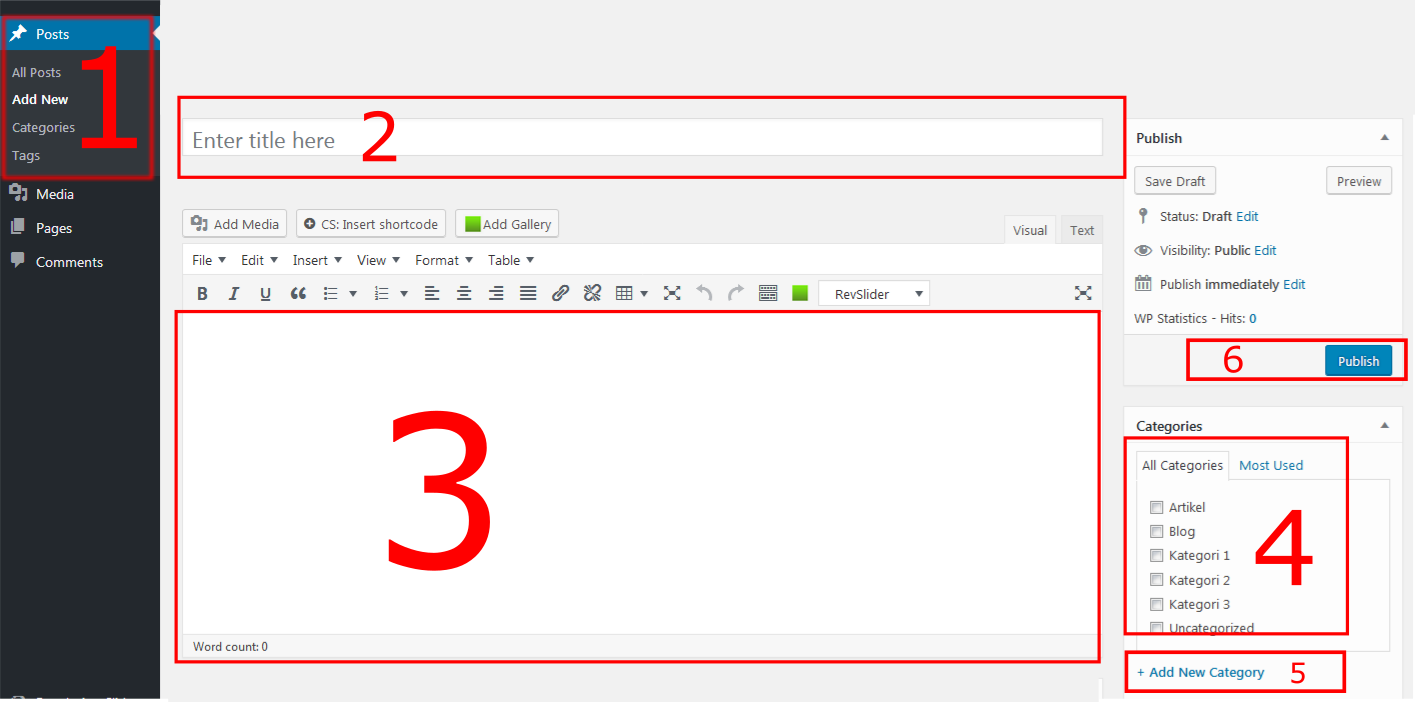
- Setelah login silakan cari Post ==> Add New
- Selanjutnya tulis judul artikel yang anda inginkan
- Tulis kontennya berupa tulisan. Selain itu bisa juga menambahkan gambar, video, dll dengan add media atau insert yang telah disediakan untuk tambahan informasi.
- Pilih kategori yang sesuai
- Jika belum ada bisa ditambahkan di Add New Category.
- Terakhir klik Publish, jika ingin disimpan bisa klik Save Draft.
Selamat, artikel anda sudah publish dan bisa dilihat oleh orang lain. Jika ingin melihatnya silakan klik View Post yang pada umumnya terletak di atas.
Sebagai catatan, sebagai pelengkap maka sebaiknya menambahkan upload image di featured image. Juga bisa menambahkan beberapa tags.
Di kotak dialog telah disediakan beragam macam fitur untuk memperbagus tampilan artikel seperti bold, underline, text align, dll
Terima kasih telah mengunjungi website kami.
Share jika bermanfaat, jika ada kritik, tambahan dan saran silakan hubungi kami atau silakan isi di kolom komentar.
cara membuat artikel untuk tugas kuliah, cara membuat artikel di blog, Cara Membuat Artikel yang Baik dan Berkualitas, Cara Menulis Artikel di Website. Tips dan Cara Menulis Artikel, Cara Menulis Artikel WordPress untuk Pemula.

Komentar